
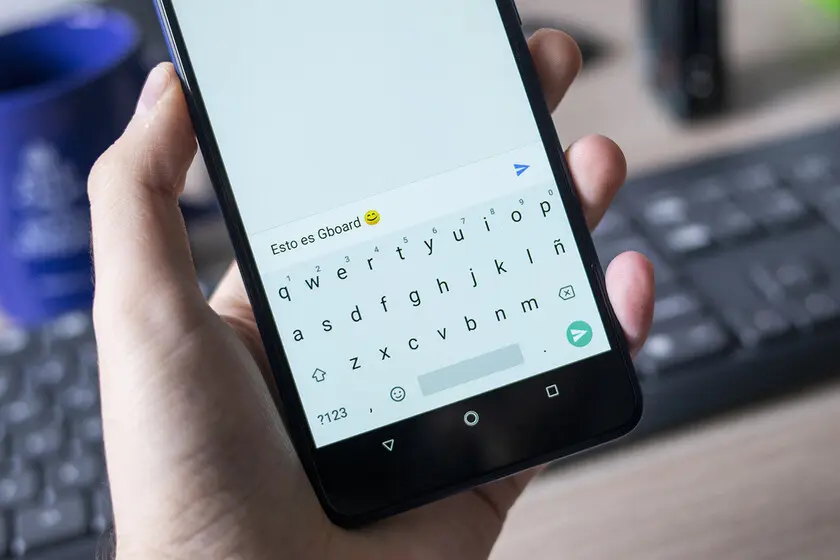
El corrector es una herramienta muy útil para corregir errores ortográficos al escribir en dispositivos electrónicos. Sin embargo, a veces puede resultar frustrante cuando el corrector automático cambia palabras correctamente escritas por otras incorrectas. Si te encuentras en esta situación y necesitas saber cómo quitar el corrector de un plástico, estás en el lugar correcto. A continuación, te explicaremos cómo desactivar el corrector en diferentes dispositivos y teclados.
Cómo desactivar el corrector en iPhone
Si eres usuario de iPhone, desactivar el corrector es muy sencillo. Sigue estos pasos:
- Abre la aplicación de ajustes en tu iPhone.
- Ve al apartado de general .
- Selecciona teclado .
- Desactiva la opción de autocorrección .
Con estos simples pasos, habrás desactivado el corrector automático en tu iPhone y podrás escribir sin preocuparte por los cambios no deseados.
Cómo desactivar el corrector en Gboard
Gboard es uno de los teclados más populares en dispositivos Android. Si deseas desactivar el corrector en Gboard, sigue estos pasos:
- Abre la aplicación de ajustes en tu dispositivo Android.
- Utiliza la barra de búsqueda para buscar teclado .
- Selecciona la opción de teclado y método de entrada .
- Busca y selecciona gboard para acceder a sus ajustes.
- Dentro de Gboard, busca la opción de corrección ortográfica .
- Desactiva la opción de autocorrección .
Si tienes un dispositivo Xiaomi con la capa de personalización MIUI, la ruta será un poco diferente. En lugar de seleccionar gboard, deberás buscar la opción de teclado actual y desactivar el corrector ortográfico.
Cómo desactivar el corrector en Microsoft Swiftkey
Algunos dispositivos, como los Samsung Galaxy S22, vienen con el teclado de Microsoft Swiftkey. Si deseas desactivar el corrector en este teclado, sigue estos pasos:
- Abre la aplicación de ajustes en tu dispositivo Samsung.
- Utiliza la barra de búsqueda para buscar teclado .
- Selecciona la opción de lista de teclados y predeterminado .
- Busca y selecciona teclado de microsoft swiftkey .
- Selecciona escritura .
- Desactiva la opción de corrector automático .
Si en el asistente de configuración elegiste el teclado de Samsung en lugar de Swiftkey, la ruta es la misma, solo tendrás que seleccionar teclado de samsung y desactivar el texto predictivo.
Desactivar el corrector en un plástico es una tarea sencilla que te permitirá tener un mayor control sobre tus textos. Ya sea que utilices un iPhone, Gboard o Microsoft Swiftkey, siguiendo los pasos mencionados anteriormente podrás desactivar el corrector automático y escribir sin preocupaciones. Recuerda que siempre puedes volver a activar el corrector si lo necesitas en algún momento. ¡A escribir sin límites!
Si te ha interesado Cómo quitar corrector en iphone, gboard y microsoft swiftkey, te invitamos a explorar más sobre plásticos, policarbonatos y acrílicos en nuestra categoría Plásticos.